Accès myfoncia rapide
- Réception : le code d’activation arrive en moins de 5 minutes, vérifier le spam et relancer si nécessaire.
- Lien direct : utiliser le deep link ou l’URL officielle pour ouvrir l’app ou le tableau de bord sans redirections.
- Récupération : suivre mot de passe oublié, activer la vérification à deux étapes et contacter le support si le compte reste bloqué.
Le code d’activation MyFoncia arrive en moyenne en moins de 5 minutes. Ce délai court rend l’accès en ligne souvent plus rapide que l’attente d’un rendez‑vous ou d’un envoi postal.
La méthode la plus efficace combine le lien direct de connexion, l’application mobile et la récupération d’identifiants bien connue. Résolvez d’abord les problèmes d’accès pour pouvoir gérer quittances et demandes sans perte de temps.
Le chemin le plus rapide pour accéder à votre espace client MyFoncia en un coup d’œil
Le point de départ reste la page de connexion officielle ou le deep link reçu par e‑mail ou SMLe lien direct évite les redirections et les pages tierces. Les deep links ouvrent l’application et vous placent directement sur le tableau de bord.
- 1/ lien direct : utilisez l’URL officielle depuis un navigateur sécurisé pour éviter les faux sites.
- 2/ première connexion : suivez la procédure avec code d’activation pour créer votre mot de passe sécurisé.
- 3/ SEO et accès : un titre clair dans vos favoris et l’usage de schema LoginAction aident à retrouver rapidement la page.
| action | délai moyen | solution rapide |
|---|---|---|
| réception code d’activation | moins de 5 minutes | vérifier spam et renvoyer le code |
| mail de réinitialisation | 1 à 10 minutes | cliquer sur le lien chiffré dans l’e‑mail |
| compte bloqué | 30 minutes à 24 heures | attendre le délai auto ou contacter le support |
| installation application | 2 à 5 minutes | mettre à jour l’OS si nécessaire |
Le parcours complet pour la première connexion MyFoncia avec code d’activation et captures d’écran
Le service envoie un e‑mail ou un SMS avec un code d’activation et un lien. Vous saisissez le code dans l’écran de validation puis créez un mot de passe conforme aux règles affichées.
Le navigateur affiche la confirmation de création de compte et propose la redirection vers l’espace client. Prévoir des captures d’écran aide les moins techniques et réduit les appels au support.
- 1/ réception : vérifier dossier spam et adresses alternatives avant de renvoyer le code.
- 2/ saisie sécurisée : entrer le code sur la page officielle et ne jamais le transmettre par message public.
- 3/ délai : attendre 5 à 10 minutes puis relancer l’envoi si nécessaire.
La solution rapide pour récupérer identifiant ou mot de passe et débloquer l’accès MyFoncia
La page de connexion affiche les liens « mot de passe oublié » et « identifiant oublié » sous les champs de connexion. Vous indiquez votre adresse e‑mail et recevez un lien chiffré pour réinitialiser le mot de passe.
La réinitialisation active souvent une vérification complémentaire par SMS si votre compte l’autorise. Le service client reste joignable par téléphone en semaine, généralement 9h‑18h pour les cas urgents.
- 1/ lien mot de passe oublié : suivre le mail de réinitialisation et vérifier l’URL avant de cliquer.
- 2/ sécurité : activer la vérification en deux étapes si disponible pour limiter les récidives.
- 3/ support : contacter le service client par téléphone si le compte reste bloqué après plusieurs tentatives.
La gestion pratique des documents et des demandes depuis l’espace client MyFoncia en quelques clics
Le tableau de bord centralise quittances, contrats et relevés selon votre profil locataire ou copropriétaire. Vous pouvez télécharger les documents au format PDF et les partager directement depuis l’interface.
Le suivi des incidents et l’envoi de pièces se font depuis la rubrique dédiée. Surveiller la présence du cadenas SSL dans la barre d’adresse confirme la sécurité de la session.
- 1/ où trouver : consulter les rubriques « paiements », « contrats » et « comptes » pour accéder aux fichiers.
- 2/ envoi et suivi : joindre un document via l’onglet demande et suivre l’état depuis le tableau de bord.
- 3/ protection : changer régulièrement votre mot de passe et éviter l’enregistrement sur les appareils partagés.
Le guide d’installation de l’application MyFoncia et l’utilisation des liens profonds pour ouvrir l’espace client
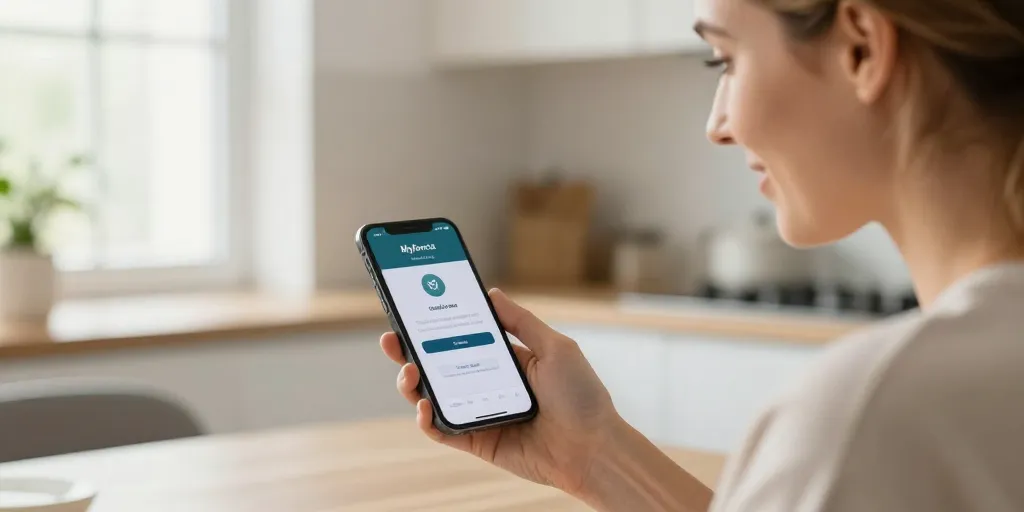
L’application MyFoncia se télécharge depuis l’App Store ou Google Play. Vous vérifiez l’éditeur et accordez les autorisations minimales pour les notifications utiles.
Un deep link dans un e‑mail ouvre l’application et place l’utilisateur directement sur la page ciblée, sans passer par le navigateur. Vérifier que l’appareil tourne sous iOS 13+ ou Android 7+ réduit les erreurs d’installation.
- 1/ boutons store : rechercher l’éditeur officiel avant d’installer.
- 2/ deep links : cliquer sur le lien reçu pour ouvrir l’app sur la section souhaitée.
- 3/ compatibilité : mettre à jour l’OS si l’installation retourne une erreur.
La marche à suivre pour consulter télécharger et partager quittances contrats et relevés depuis MyFoncia
La rubrique documents propose des filtres par date et type pour trouver rapidement une quittance ou un contrat. Le bouton de téléchargement exporte le fichier en PDF prêt à être imprimé ou envoyé.
L’envoi sécurisé permet de transmettre un document à un tiers sans exposer vos identifiants. Conserver une preuve d’envoi et activer les alertes évite les litiges administratifs.
- 1/ recherche : utiliser les filtres date/type pour isoler le document voulu.
- 2/ export : télécharger en PDF ou envoyer directement via le module sécurisé.
- 3/ preuve : sauvegarder la confirmation d’envoi et configurer les notifications de réception.